TranscendのHDDをMacで使う初期設定
トランセンドのUSB3.0外付けハードディスクが届きました!
早速、Macに繋いで使用しようとしましたが、なぜか新規フォルダの作成や、
外付けHDDへのファイルの移動さえ出来ない・・・、パーミッションの設定がおかしいわけでもないのに、なぜ??
という事態に陥り、一瞬焦りましたwww
というわけで、MacでトランセンドのHDDを使う場合の初期設定を紹介します!
1. ディスクユーティリティを開く
Ctrl+SpaceでSpotlightを開いて、「Disk Util」とでも入力すると、
ディスクユーティリティのアプリが表示されますので、それを起動します。
どうしても表示されない場合は、Finderからアプリケーションに移動して、
ユーティリティディレクトリの中に、ディスクユーティリティがあると思います。
2. 外部HDDのボリュームを消去する
・・・え??いきなり??って感じですが、要は、購入当初は、HDDのボリュームが、Windows向けに構成されているんですよ。
なので、ボリュームを消去する際に、Mac OSX拡張ボリュームとして初期化されるように設定してあげれば、
晴れて、Macで利用可能なHDDになる、というわけです。
詳しくは、下記のスクリーンショットを見ると分かりやすいと思います。
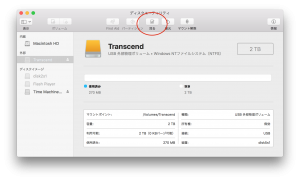
まず、画面左側から、トランセンドのHDDを選択します。
間違っても、MacのローカルのHDDを選択しちゃダメですよw
画面中央上部のタイトルが、「Transcend」になっていれば正しく選択された証拠です。
その下に、「Windows NTファイルシステム」と書かれてあれば、Windows向けのファイルシステムになっている、という事になりますので、
それを確認し、画面上部の、消去ボタンを押します。
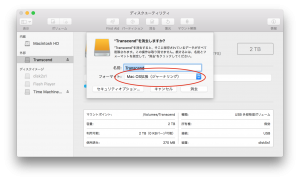
次に、消去ボタンを押すと、確認画面が表示されますので、そこで、フォーマットを選択します。
デフォルトではWindowsのフォーマットになっていますので、そのままにしてしまうと、
またWindowsのファイルシステムになって、やり直しですので、必ずフォーマットを確認して下さい。
正解は、Mac OS拡張(ジャーナリング)です。
正しいフォーマットを選択したら、いよいよ「消去」ボタンを押します。
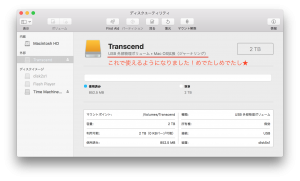
操作が正しければ、Mac OS拡張(ジャーナリング)に変更されているはずです。
これでトランセンドのHDDをMacで利用できるようになりました!
めでたしめでたし(^o^)/
今回利用したのは、下記の、Transcend StoreJetというモデルです。
他のトランセンド商品だと、もしかすると、別の操作が必要になる可能性も考えられはします。
この記事をシェアする

関連記事
- ・Mac版「ファイル名を指定して実行」SpotlightとFinderの組み合わせで本家より便利!
- ・計算機へのキーボードショートカット
- ・MacOSでもwgetする方法【Majiでwgetする5秒前】【ジャケ写あり】
- ・MacOSで、ZIP解凍時にファイル名が文字化けしてしまう時の対策【泣き寝入り】
- ・MacでPHP実行時にlibicui18n.62.dylibのエラーが出る場合の対処方法
- ・MacでPHPを使う!
実は、Macはローカル環境でPHPが使える! - ・iPhoneで、input[type=submit]に変なスタイルが適用されてしまう件
- ・Swiftで小数点以下第二位切り捨て
- ・OSX Yosemiteでvmware fusionが開けない件
- ・OSX YosemiteでNumbersが落ちまくる・・・
 インターネット黎明期から運営している生きる化石、Meteoric Streamへようこそ!